Aplikácia Kodi je populárna open-source multimediálna platforma, ktorá umožňuje prehrávanie rôznych médií, ako sú filmy, televízne relácie, hudba a fotografie, na rôznych zariadeniach. Napriek svojej vysoko kvalitnej funkcionalite sa však môžu vyskytnúť aj chyby a problémy, ktoré môžu obmedziť jej správne fungovanie. V tomto článku sa budeme venovať najčastejším chybám, ktoré sa v aplikácii Kodi vyskytujú a poskytneme praktické rady a tipy, ako tieto chyby opraviť.
Ak ste niekedy hľadali dokonalú aplikáciu na sledovanie filmov a televíznych relácií, pravdepodobne ste už počuli o Kodi. Kodi je otvorený multimediálny prehrávač, ktorý vám umožňuje streamovať a prehrávať rôzne médiá, vrátane videí, hudby a obrázkov. Kodi sa stal veľmi populárnym medzi milovníkmi médií a streamovania. Jeho otvorený prístup a flexibilita umožňujú používateľom mať plnú kontrolu nad tým, čo a ako sledujú. Aplikácia je tiež dostupná pre rôzne operačné systémy, vrátane Windows, MacOS, Linux, Android a iOS, čo znamená, že si ju môžete vychutnať na takmer akomkoľvek zariadení.
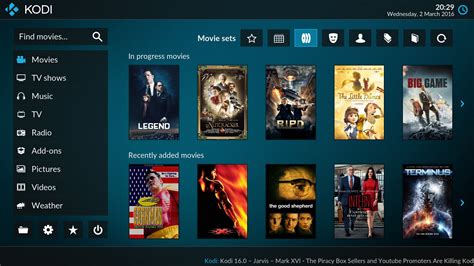
Najčastejšie Chyby pri Inštalácii Kodi
Inštalácia aplikácie Kodi môže občas spôsobiť trochu nepríjemností. Jedným z najčastejších problémov je nekompatibilita s vaším operačným systémom. Pred inštaláciou si preto dôkladne skontrolujte, či vaše zariadenie spĺňa minimálne požiadavky na prevádzku Kodi.
Niekedy môžu byť chyby spojené s neúplným alebo poškodeným inštalačným súborom. Ak sa počas inštalácie objaví chybové hlásenie, skúste stiahnuť inštalačný súbor znova a uistite sa, že je kompletný a nepoškodený.
Niektoré chyby pri inštalácii Kodi môžu byť spôsobené nesprávnymi nastaveniami. Skontrolujte, či ste vybrali správne miesto pre inštaláciu a či ste povolili potrebné oprávnenia pre správny beh aplikácie.
Prečítajte si tiež: Ako spustiť zablokovaný doplnok v Google Chrome
Aby ste predišli problémom odporúčam softvér Kodi inštalovať z oficiálnej stránky alebo z overených zdrojov. Ak mate akékoľvek pochybnosti inštaláciu vykonávajte podľa tohto jednoduchého návodu.
Najčastejšie Chyby pri Inštalácii Repozitárov a Doplnkov Kodi
Pri inštalácii repozitárov a doplnkov do aplikácie Kodi sa môžu vyskytnúť rôzne chyby:
- Chybné URL adresy repozitárov: Ak zadáte nesprávnu URL adresu repozitára, Kodi nebude môcť nájsť repozitár na sťahovanie doplnkov.
- Nepodporované verzie Kodi: Niektoré doplnky a repozitáre môžu byť navrhnuté pre konkrétne verzie Kodi a nemusí byť kompatibilné so všetkými verziami.
- Chybné súbory repozitárov: Repozitáre sú často balené do zip alebo iných archívnych formátov. Ak nie je súbor repozitára správne stiahnutý alebo je poškodený, Kodi ho nemusí byť schopné nainštalovať.
- Nedostatočné oprávnenia: Ak nemáte dostatočné oprávnenia na inštaláciu repozitárov a doplnkov, Kodi nemusí byť schopné dokončiť inštaláciu.
- Chybné závislosti: Niektoré doplnky môžu potrebovať iné doplnky alebo knižnice, aby správne fungovali. Ak chýbajú niektoré závislosti, Kodi nemusí byť schopné nainštalovať doplnok.
- Blokujúci firewall alebo antivírusový program: Ak máte aktívny firewall alebo antivírusový program, môže blokovať prístup k repozitárom a sťahovanie doplnkov.
Riešenia:
- Skontrolujte zdroj repozitára: Uistite sa, že správne zadávate URL adresu repozitára alebo správne pridávate repozitár podľa pokynov od vývojárov doplnkov.
- Aktualizujte Kodi: Uistite sa, že používate najnovšiu verziu Kodi. Prejdite na webovú stránku Kodi a stiahnite si najnovšiu verziu pre svoj operačný systém.
- Skontrolujte kompatibilitu: Uistite sa, že repozitár alebo doplnok, ktorý sa snažíte inštalovať, je kompatibilný s vašou verziou Kodi a operačným systémom.
- Inštalujte verejne overené doplnky: Ak používate neoficiálne repozitáre alebo doplnky, môžu sa vyskytnúť problémy s inštaláciou.
- Zmazanie a opätovná inštalácia repozitára: Ak máte problémy s konkrétnym repozitárom, môžete ho odstrániť zo zoznamu repozitárov a potom ho znovu pridať.
Chyby Spojené s Prehrávaním Médií v Aplikácii Kodi
- Aplikácia Kodi sa nechce spustiť alebo stale padá.
- Doplnok si nepamätá moje prihlasovacie údaje a iné nastavenia.
- Zasekávanie a pretrhávanie videa.
- Problémy s prehrávaním zvuku.
- Nečitateľné titulky alebo nesynchronizovaný zvuk a titulky.
Riešenia:
- Reštartujte zariadenie: Prvým krokom je vždy reštartovať zariadenie, na ktorom je nainštalovaná aplikácia Kodi.
- Aktualizujte aplikáciu: Skontrolujte, či máte najnovšiu verziu aplikácie Kodi. Ak nie, aktualizujte ju na najnovšiu verziu dostupnú pre vaše zariadenie.
- Skontrolujte dostupnosť zdrojov: Ak používate doplnky alebo rozšírenia tretích strán v aplikácii Kodi, skontrolujte, či sú dostupné zdroje stále aktívne a správne fungujú.
- Vyčistíte vyrovnávaciu pamäť a dáta aplikácie Kodi: V nastaveniach zariadenia alebo v samotnej aplikácii Kodi vyhľadajte možnosť „Vymazať dáta“ alebo „Vymazať vyrovnávaciu pamäť“. Týmto spôsobom sa odstránia dočasné súbory, vyrovnávacia pamäť a možné konflikty, ktoré by mohli ovplyvniť jej správne fungovanie.
- Uvoľnite miesto na disku: Ak problém pretrváva, skúste odstrániť nepotrebné súbory a nepoužívané aplikácie. Je možné že vaše úložisko je zaplnené a preto vznikol tento problém.
- Skontrolujte dostupnosť aktualizácií operačného systému: Uistite sa, že máte najnovšie dostupné aktualizácie pre operačný systém vášho zariadenia.
- Odinštalujte a znovu nainštalujte aplikáciu: Ak všetky vyššie uvedené kroky zlyhajú, môžete skúsiť odinštalovať aplikáciu Kodi a potom ju znovu nainštalovať.
- Resetting zariadenia do výrobných nastavení: Ak je to možné,uveďte zariadenie do výrobných nastavení. Predtým ako to urobíte,zálohujte svoje súbory a data,lebo budu natrvalo odstránené.
Ak ani po týchto krokoch nepomôže, môže byť užitočné vyhľadať podporu alebo fóra venované aplikácii Kodi.
Riešenie Problémov s Prihlasovacími Údajmi Doplnkov
- Overte pripojenie k internetu: Uistite sa, že váš zariadenie, na ktorom je nainštalovaná aplikácia Kodi, má spojenie s internetom.
- Skontrolujte správnosť prihlasovacích údajov: Uistite sa, že zadávate správne prihlasovacie údaje pre daný doplnok.
- Skontrolujte kompatibilitu doplnku s aktuálnou verziou aplikácie Kodi: Zistite, či je váš doplnok plne kompatibilný s aktuálnou verziou aplikácie Kodi, ktorú používate.
- Skúste aktualizovať doplnok: Ak máte staršiu verziu doplnku, skúste ho aktualizovať na najnovšiu dostupnú verziu.
- Vymažte vyrovnávaciu pamäť a dáta doplnku: V nastaveniach aplikácie Kodi môžete vymazať vyrovnávaciu pamäť a dáta pre konkrétny doplnok.
- Skontrolujte nastavenia firewallu alebo antivírusového softvéru: Niektoré firewally alebo antivírusové programy môžu blokovať prístup doplnku k internetu a spôsobiť problémy s prihlasovaním.
Ak aj po týchto krokoch problém pretrváva, ide o poškodený súbor settings.xml,čo je častý problém u doplnku Stream Cinema Community. Tento poškodený súbor je potrebné odstrániť a nahradiť ho novým.
Prečítajte si tiež: Sprievodca kombináciou vitamínov
Teraz uvidíte súbor settings.xml a ak ma nulovú hodnotu je poškodený a preto je ho potrebné odstrániť.
Otvorte kontextové okno kliknutím na pravé tlačidlo myši alebo dlhšie podržte tlačidlo OK na diaľkovom ovládači.
Kliknite na odstrániť a následne potvrdte tuto voľbu.
Riešenie Zasekávania a Pretrhávania Videa
Zasekávanie a pretrhávanie videa v aplikácii Kodi môže byť spôsobené rôznymi faktormi.
- Skontrolujte rýchlosť internetového pripojenia: Pomalé pripojenie na internet môže spôsobiť zasekávanie a pretrhávanie videa. Uistite sa, že máte dostatočne rýchle a stabilné pripojenie.
- Znížte rozlíšenie videa: Ak prehrávate videá vo vysokom rozlíšení (napríklad 4K), skúste prepnúť na nižšie rozlíšenie (napríklad 1080p alebo 720p).
- Vypnite hardvérové dekódovanie: V nastaveniach aplikácie Kodi môžete skúsiť vypnúť hardvérové dekódovanie videa. Pre niektoré zariadenia alebo kodeky môže byť softvérové dekódovanie stabilnejšie.
- Vymažte vyrovnávaciu pamäť a dáta aplikácie Kodi: Podobne ako pri problémoch so spustením alebo pádom aplikácie, vymazanie vyrovnávacej pamäte a dát aplikácie Kodi môže pomôcť vyriešiť problémy so zasekávaním a pretrhávaním videa.
- Aktualizujte aplikáciu Kodi a doplnky: Uistite sa, že máte najnovšiu verziu aplikácie Kodi a všetkých nainštalovaných doplnkov.
- Optimalizujte zariadenie: Ak máte staršie zariadenie s obmedzenými zdrojmi, môže byť užitočné optimalizovať ho pre lepšie prehrávanie videa.
Nie je nič horšie ako sa tešiť na svoje obľúbené video a potom sa zasekne a pretrháva. Ak vám Kodi spôsobuje problémy s prehrávaním videa, skúste znížiť kvalitu videa alebo zvážte upgrade vášho internetového pripojenia.
Prečítajte si tiež: Kanabidiol a zdravie
Riešenie Problémov s Prehrávaním Zvuku
Problémy s prehrávaním zvuku v aplikácii Kodi môžu byť frustrujúce. Či už ide o skreslený zvuk, oneskorenia zvuku alebo úplné ticho, tieto problémy môžu brániť vášmu zážitku zo zábavy.
Jedným z prvých krokov pri riešení problémov s prehrávaním zvuku v Kodi je kontrola nastavení zvuku. Uistite sa, že je v aplikácii vybraté správne výstupné zvukové zariadenie. Môžete to urobiť tak, že prejdete do systémových nastavení a potom do sekcie nastavení zvuku.
Zastarané alebo poškodené zvukové ovládače môžu tiež viesť k problémom s prehrávaním zvuku v Kodi. Je dôležité pravidelne aktualizovať ovládače zvuku, aby ste zabezpečili kompatibilitu s aplikáciou Kodi. Môžete to urobiť tak, že v počítači otvoríte správcu zariadení a skontrolujete dostupné aktualizácie ovládačov.
Problémy s prehrávaním zvuku v Kodi môžu tiež pochádzať z nekompatibilných zvukových kodekov. Niektoré zvukové formáty nemusia byť predvolené podporované, čo vedie k problémom, ako je skreslený alebo chýbajúci zvuk.
Riešenie Problémov s Titulkami
- Skontrolujte formát titulkov: Uistite sa, že titulky sú vo formáte, ktorý podporuje aplikácia Kodi. Obvykle sa odporúča používať formáty titulkov ako sú SRT, SUB, nebo SSA.
- Skontrolujte kódovanie titulkov: Titulky môžu mať rôzne kódovania znakov. Uistite sa, že kódovanie vašich titulkov je správne nastavené v aplikácii Kodi.
- Synchronizujte titulky: Ak sú titulky nesynchronizované s videom, môžete ich manuálne synchronizovať v aplikácii Kodi.
- Skontrolujte nastavenia časovania titulkov: V nastaveniach aplikácie Kodi si overte, či sú správne nastavené parametre časovania titulkov.
- Aktualizujte aplikáciu Kodi a doplnky: Uistite sa, že máte najnovšiu verziu aplikácie Kodi a všetkých nainštalovaných doplnkov.
- Skontrolujte zdroj videa a titulkov: Ak sú problémy so zvukom a titulkami prítomné iba pri niektorých videách, skontrolujte zdroj týchto súborov.
- Vymažte vyrovnávaciu pamäť a dáta aplikácie Kodi: V nastaveniach aplikácie Kodi môžete vymazať vyrovnávaciu pamäť a dáta.
Chyby Spojené s Pripojením a Sieťovými Nastaveniami
Ak sa vám nedarí pristupovať k médiám uloženým na externých zariadeniach, ako napríklad USB kľúčoch alebo sieťových úložiskách, skontrolujte, či sú tieto zariadenia správne pripojené a dostupné v operačnom systéme. Tiež si overte, či má aplikácia Kodi oprávnenie pristupovať k týmto zariadeniam.
Počkajte, overte, či je váš router pripojený a skontrolujte, či máte správne zadané pripojenie WiFi. Ak máte problémy s prehrávaním médií z vašich sieťových zariadení, skontrolujte, či sú zariadenia pripojené do siete a majú správne zdieľané súbory. Nie je nič horšie ako chcieť si pustiť svoje obľúbené seriály a zistiť, že nemáte pripojenie na internet.
Keď máte problémy so sieťou v aplikácii Kodi, môže byť nevyhnutné nastaviť niektoré sieťové parametre. Prejdite do nastavení a skontrolujte, či máte správne zadané IP adresy pre pripojenie k sieti, DNS nastavenia a iné súvisiace parametre.
Blokovanie Obsahu z Internetu na Základe Geografickej Polohy
Je dôležité si uvedomiť, že získavanie prístupu k blokovanému obsahu v doplnkoch Kodi, ktorý je nelegálny alebo porušuje autorské práva, je nezákonné a neetické. Ak však hovoríme o prístupe k obsahu, ktorý je z niektorých dôvodov blokovaný v konkrétnej krajine alebo regióne, existujú niektoré spôsoby, ako sa s tým vyrovnať.
Jak nainstalovat Steam-Cinema do Kodi - Tutorial CZ
Použitie VPN môže umožniť prístup k obsahu, ktorý je blokovaný vo vašej krajine. VPN vytvára súkromnú a zašifrovanú sieť, ktorá vám umožňuje spojiť sa so serverom v inej lokalite. Tým sa môžete prepojiť s internetom cez tento server a získať prístup k obsahu, ktorý je pre vás inak nedostupný.
VPN (Virtual Private Network): Pripojte sa k internetu anonymne,schovajte svoju verejnú IP adresu a šifrujte prenášane údaje.
Pri streamovaní videa alebo hudby MUSÍTE POUŽIVAŤ VPN,čo je jediný spôsob ako získať prístup k ďalšiemu obsahu a zároveň zabezpečiť používanie KODI.
- Získajte prístup k ďalšiemu obsahu - Väčšina doplnkov KODI sprístupňuje iba obsah na streamovanie z obmedzeného počtu krajín. Jediný spôsob ako obísť takéto geografické obmedzenia je zmena IP adresy pomocou služby VPN.
- Vyhnite sa rizikám používania nelegálnych doplnkov - Množstvo doplnkov tretích strán sťahuje obsah z nelegálnych zdrojov,čo by vás mohlo dostať do právnych problémov. Okrem pirátského obsahu niektoré doplnky obsahujú nebezpečný malware. Ak chcete zabrániť ostatným v sledovaniu používajte VPN sieť,ktorá skryje všetko čo robíte v KODI a na internete.
- Zabraňte sledovaniu zo strany poskytovateľa pripojenia k internetu - Ak poskytovateľ internetových služieb uvidí že používate KODI,môže obmedziť vašu internetovú linku. Ak zisti že používate nelegálne doplnky môže vás upozorniť na porušenie autorských práv.
Existuje veľké množstvo VPN,no nie každá je vhodná pre KODI a stream ovanie. Po otestovaní viacerých služieb VPN odporúčam najlepšiu NORD VPN,ktorá je lídrom na poli vývoja bezpečnostných aplikácií. Ako lacnejšiu alternativu odporúčam PURE VPN,ktorá nijak nezaostáva za prvou službou. Obidve služby VPN sú vhodné pre KODI,kladú veľký dôraz na súkromie používateľa a sú úplne legálnymi službami vo väčšine krajin sveta.
Vyskúšajte VPN bez rizika. Ak nebudete zo službou spokojný,môžete do 30 dní požiadať o vrátenie peňazí.
Proxy server: Podobne ako VPN, proxy server môže slúžiť na prepojenie vás s internetom cez server v inej lokalite.
Riešenie Častých Chýb v Aplikácii Kodi: Tipy a Triky
- Aktualizácia aplikácie Kodi a chyba „dependency error“: Ak sa vám zobrazuje chybové hlásenie „dependency error“ pri spustení Kodi, je pravdepodobné, že máte zastaralé doplnky alebo repozitáre. Aktualizujte si aplikáciu Kodi na najnovšiu verziu a skúste odstrániť a znovu nainštalovať problémové doplnky a repozitáre.
- Vymazanie vyrovnávacej pamäte a obnovenie nastavení: Ak máte problémy s prehrávaním médií alebo sa vám aplikácia Kodi často seká, skúste vyčistiť vyrovnávaciu pamäť. Choďte do nastavení a ...
Tabuľka: Riešenie Problémov v Kodi
| Problém | Možné Riešenia |
|---|---|
| Nekompatibilita s OS | Skontrolujte minimálne požiadavky, aktualizujte OS |
| Chybný inštalačný súbor | Stiahnite súbor znova |
| Problémy s inštaláciou doplnkov | Skontrolujte URL, aktualizujte Kodi, overte kompatibilitu |
| Zasekávanie videa | Znížte rozlíšenie, skontrolujte internetové pripojenie, vymažte vyrovnávaciu pamäť |
| Problémy so zvukom | Skontrolujte nastavenia zvuku, aktualizujte ovládače zvuku |
| Blokovaný obsah | Použite VPN alebo proxy server |