Internetový prehliadač je asi jedným z najpoužívanejších programov vôbec. Prezeraním webu dnes mnohý z nás strávia väčšinu času stráveného za PC.

Tento článok popisuje základné funkcie prehliadača Firefox -záložky, karty, doplnky a omnoho viac. Firefox si prispôsobíte veľmi jednoducho. Umiestnite si Vami využívané funkcie tam, kde ich chcete mať.
Ak máte viac internetových prehliadačov, musíte si vybrať, ktorý prehliadač bude predvolený. Firefox umožňuje naimportovať záložky, nastavenia a údaje z programu Internet Explorer. Firefox umožňuje naimportovať záložky a ďalšie údaje z aplikácie Google Chrome. Firefox obsahuje vstavaný prehliadač PDF dokumentov.
Problémy s katastrálnymi mapami a riešenia
Používatelia často narazia na problémy pri pokuse o spustenie katastrálnych máp v rôznych prehliadačoch. Tu sú niektoré bežné problémy a riešenia, ktoré sa objavili v diskusii:
- Problém s ActiveX: Po kliknutí na zobrazenie mapy sa zobrazuje výzva na inštaláciu ActiveX, aj keď je už nainštalovaný.
- Kompatibilita prehliadačov: Katastrálne mapy nemusia fungovať správne vo všetkých prehliadačoch, najmä v 64-bitových verziách.
- Problémy s Java: Stará alebo neaktuálna verzia Java môže spôsobovať problémy s načítaním mapových podkladov.
Riešenia:
Prečítajte si tiež: spustenie doplnku Native Client
- Povolenie filtrovania ActiveX: V nastaveniach Internet Exploreru skontrolujte, či nie je zapnuté filtrovanie ActiveX. Ak je zapnuté, vypnite ho pre danú lokalitu.
- Inštalácia 32-bitovej verzie IE: Ak používate 64-bitový Windows, skúste použiť 32-bitovú verziu Internet Exploreru, ktorá je súčasťou systému v zložke "Program Files (x86)".
- Aktualizácia Java: Uistite sa, že máte nainštalovanú najnovšiu verziu Java.
- Použitie IE Tab: Nainštalujte si rozšírenie IE Tab (alebo IE Tab V2) do Firefoxu alebo Google Chrome. Toto rozšírenie umožňuje zobraziť stránky vyžadujúce Internet Explorer v prostredí iného prehliadača.
- Kontrola nastavení prehliadača: Uistite sa, že máte povolené spúšťanie ActiveX prvkov v nastaveniach prehliadača.
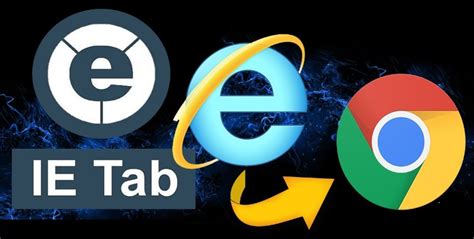
Použitie IE Tab pre zobrazenie stránky v prostredí Internet Exploreru
Doplnky pre Internet Explorer
Pre Internet Explorer existuje množstvo doplnkov, ktoré môžu zlepšiť jeho funkčnosť. Tu sú niektoré z nich:
- IE7Pro: Kompletný balík doplnkov, vrátane blokovania reklám a ovládania funkcií pomocou gest myši.
- IESpell: Kontrola pravopisu pri písaní textu.
- Inline Search: Vyhľadávanie slov počas písania.
- Quero Toolbar: Blokovanie reklám rôznych typov.
- GooglePreviewIE: Zobrazenie miniatúr webových stránok vo výsledkoch vyhľadávania.
- IE7 Open Last Closed Tab: Obnovenie omylom zatvorenej karty.
- Add Search Providers: Pridanie ďalších vyhľadávačov do prehliadača.
- Leech Video: Sťahovanie videí zo stránok ako YouTube.
- FoxyTunes: Ovládanie prehrávačov médií priamo z prehliadača.
- McAfee SiteAdvisor: Bezpečnostný doplnok varujúci pred rizikovými stránkami.
Pri inštalácii doplnkov je dôležité všímať si ich funkcie a inštalovať len tie, ktoré naozaj využívate, aby ste predišli nestabilite prehliadača.
Alternatívy prehliadačov a ich funkcie
Na trhu existuje viacero prehliadačov, ktoré ponúkajú rôzne funkcie a možnosti prispôsobenia. Medzi najpopulárnejšie patria:
- Mozilla Firefox: Ponúka rozsiahlu podporu doplnkov a možností prispôsobenia.
- Google Chrome: Zameraný na rýchlosť a jednoduchosť použitia.
- Internet Explorer: Integrovaný do systému Windows, s novými verziami prinášajúcimi vylepšenia v podpore štandardov a bezpečnosti.
Každý z týchto prehliadačov má svoje výhody a nevýhody, a výber závisí od preferencií používateľa.
Prečítajte si tiež: Sprievodca kombináciou vitamínov
Ako nainštalovať rozšírenie IE Tab v prehliadači Chrome | Zobrazenie CCTV v prehliadači Google Chrome
Tipy a triky pre zlepšenie prehliadania
Existujú rôzne tipy a triky, ktoré môžu zrýchliť prehliadanie a zlepšiť celkový zážitok:
- Používanie doplnkov na zrýchlenie načítavania stránok: FasterFox a FireTune sú aplikácie, ktoré automaticky menia parametre prehliadača pre rýchlejšie načítavanie.
- Optimalizácia nastavení prehliadača: Správne nastavenie parametrov v závislosti od typu internetového pripojenia môže výrazne zlepšiť rýchlosť prehliadania.
- Používanie správcu sťahovania: IE9 beta prináša celkom nového správcu sťahovaných súborov.
NVDA - Voľne dostupný čítač obrazovky
NVDA je voľne dostupný čítač obrazovky pre operačný systém Windows. Ak ste už predtým používali iný čítač obrazovky, na NVDA si rýchlo zvyknete. NVDA funguje s prehliadačmi Mozilla Firefox, Internet Explorer a Google Chrome. Najlepšie spolupracuje s kancelárskym balíkom IBM Lotus Symphony.
Základné ovládanie NVDA
Na tomto workshope budeme používať prenosnú verziu NVDA, ktorú netreba inštalovať. Otvorte priečinok NVDA a nájdite súbor NVDA.exe. Vypnite čítač obrazovky, ktorý práve používate. Po pár sekundách stlačte enter, čím spustíte NVDA.
Potom NVDA prečíta úvodný dialóg. Vesom tab a prečítajte si jeho obsah skratkou Insert+b. NVDA sa vás v tomto dialógu pýta, či chcete použiť Capslock ako kláves NVDA. NVDA umožňuje vybrať okrem insertu aj Capslock, ktorý je pohodlnejší hlavne ak používate notebook. Začiarknite pole používať Capslock ako kláves NVDA. Ak tento dialóg pri každom spustení nechcete, môžete ho odčiarknuť. Dialóg zatvorte tlačidlom OK.
NVDA teraz reaguje na skratky s klávesom NVDA aj Capslock. Ak chcete zistiť, či je capslock zapnutý, stlačte ho dvakrát za sebou. V tomto súbore budem pre jednotné označovanie používať popis skratky v tvare nvda+písmeno. NVDA teraz rozpráva hlasom ESpeak. Je to predvolený hlas NVDA, ktorý funguje aj v prenosných verziách, takže nemusíte do cudzích počítačov inštalovať syntézu reči.
Prečítajte si tiež: Kanabidiol a zdravie
Nastavenie hlasu
Aby ste sa dostali do Menu NVDA, stlačte Nvda+n. V tomto menu sa môžete pohybovať po ponukách šípkou hore a dole. Podmenu rozbaľte pravou šípkou a zabalte ľavou šípkou. Ak chcete zmeniť hlas NVDA, vyberte v menu možnosti a kliknite na hlasovú syntézu. Do tohto dialógu sa dostanete tiež skratkou nvda+ctrl+s. V tomto dialógu môžete nastaviť rozhranie, ktoré sa má používať. Ak používate Windows XP, zvoľte speech api 4. Ak používate Windows Vista alebo novší, zvoľte speech api 5. Môžete si vybrať, cez ktorú zvukovú kartu bude NVDA rozprávať, ak ich máte viac. Dialóg zatvorte tlačidlom OK. NVDA pravdepodobne teraz začne rozprávať zmeneným hlasom.
Nastavenie klávesnice
Ak chcete zapnúť režim klávesnice laptop, aby ste mali jednoduchší prístup k funkciám programu. Schému laptop nastavte v dialógu nastavenia klávesnice nvda+ctrl+k. V prvom zozname vyberte laptop.
Úlohy a cvičenia s NVDA
Keď sme si už prispôsobili nastavenia hlasu, je čas začať. Skúste vykonať s NVDA niekoľko jednoduchých úloh.
- Otvorte dialóg nastavenia prezentácie objektov nvda+ctrl+o. Nájdite zoznam oznamovanie aktualizácie priebehu. NVDA môže oznamovať indikátor priebehu (napríklad pri kopírovaní súborov) slovne, pípaním, alebo aj slovne aj pípaním naraz.
- Otvorte si poznámkový blok (alebo Wordpad, Word) a skúste niečo napísať. Napísaný text čítajte šípkami. Zapamätajte si, že okrem čítania po znakoch, slovách a riadkoch môžete použiť aj plynulé čítanie. Skúste označiť hocijaký text a skopírovať ho do schránky.
Ďalšie skratky a funkcie NVDA
- NVDA+l: prečíta aktuálny riadok.
- Veľký text môžete kopírovať aj označením do bloku. Presuňte sa na začiatok textu a stlačte nvda+F9. Presuňte sa na koniec textu a stlačte nvda+F10.
- Titulok aktuálneho okna: nvda+T. prečíta názov okna.
- Stavový riadok: NVDA+Shift+End. prečíta stavový riadok aplikácie.
- Pozastavenie reči: shift. Funguje ako pauza.
- Režim spánku: shift+nvda+z. Vypína a zapína režim spánku. NVDA od tejto chvíle prestane rozprávať a bude sa správať, akoby ani nebol spustený.
- Koniec: nvda+Q.
NVDA a Microsoft Word
Na základnú prácu v programe Microsoft Word môžete použiť postupy, ktoré poznáte z programu JAWS. Jednou zo zaujímavých funkcií NVDA, ktorá prináša niekoľko zaujímavých noviniek pri práci s Wordom, je možnosť definovať si v tabuľkách hlavičkový riadok a stĺpec. Pre stĺpce použite skratku nvda+shift+c, skratkou nvda+shift+r definujeme hlavičkový stĺpec pre riadky. Tým stlačením uvedených skratiek nastavenie nulujeme.
NVDA a internet
Práca s NVDA a internetom je viac-menej rovnaká ako v programe JAWS. NVDA používa dve sady klávesov: systémové klávesové skratky a prehliadacie kurzor. Systémový kurzor: ovládame ho pomocou klasických šípiek. Objektová navigácia: umožňuje pohyb po objektoch. Prehliadací kurzor. Dôležité je vedieť, ktorý režim ste použili naposledy.
- nvda+šípka vľavo a vpravo: Pohyb o znak vľavo resp.
- Nvda+F7:-zoznam prvkov.
Rozdiel je pre funkciu hľadanie, NVDA používa skratku ctrl+nvda+f. Aj NVDA používa tzv. režim formulárov, v dokumentácii ho nájdete ako režim fokusu. Ak napríklad chcete hľadať cez Google, v editačnom poli stlačte enter alebo medzeru.
Rozšírenie funkcionality NVDA
Funkcionalita NVDA sa dá rozšíriť pomocou doplnkov. Je doplnok napr. le Translate, alebo doplnok pre OCR rozpoznávanie grafiky. Tento doplnok umožňuje používateľom NVDA prezeranie obsahu okna v editačnom poli podobne, ako virtualizácia okna v JAWS-e.